阅读与批注
打开书籍并恢复进度
在“电脑书库”中打开一本 EPUB、PDF 或无 DRM 的 AZW3。TXT 已在导入时转换为 EPUB。阅读器会保存书签、批注和阅读进度;关闭阅读器后再打开同一本书,会回到上次保存的位置。
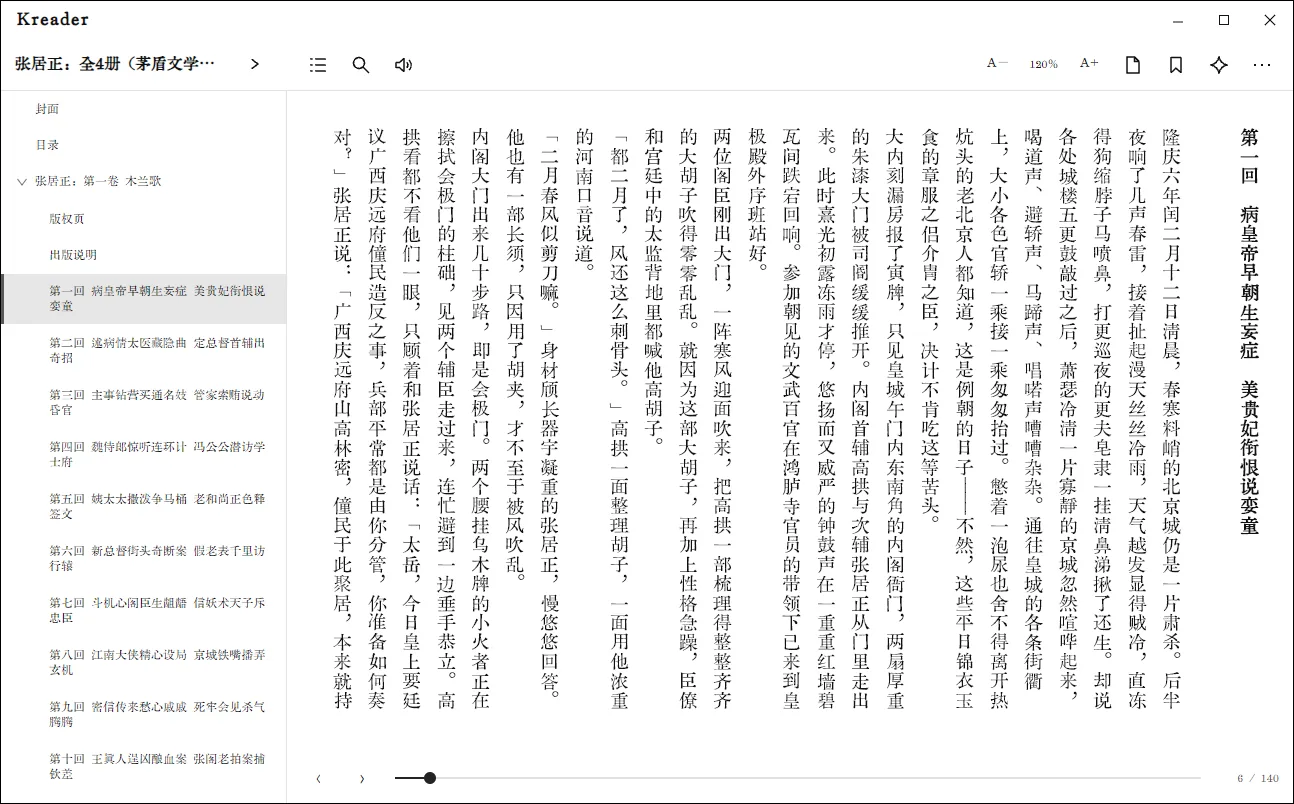
阅读器工具栏
阅读器顶部从左到右包含书名、目录、搜索、听书、字号/缩放、书签、阅读辅助和更多选项。文件类型不同,工具栏项目会略有区别。
- 目录:展开章节列表,点击章节标题跳转。PDF 有书签/大纲时可从这里跳转;没有大纲时可用页码导航。
- 搜索:输入书内词句并查看匹配位置。点击结果跳到正文对应处。
- 翻页与滚动:按阅读设置使用分页或滚动;窗口底部的进度条用于定位,左右翻页按钮可前后移动。
- 字号与排版:使用 A−/A+ 或阅读设置调整字号、行距、正文宽度、字体及竖排。排版参数是全局设置,修改后会应用到其他书籍。
- 书签:在当前位置添加书签;之后从书签列表跳回。
- 更多:根据格式显示其他阅读操作。
划线、标记和文字批注
- 在正文中选中一段文字。
- 在出现的工具栏或上下文菜单中选择标记样式,或添加文字批注。
- 需要补充说明时输入批注内容并保存;只想划线时可以留空。
- 从“阅读资料 → 笔记管理”查找、修改和整理阅读记录。
选中文字后可查本地词典;百科入口用于打开对应条目。需要针对当前书籍追问时,打开 AI 面板,参阅 AI 阅读助手。
PDF 阅读和页面笔记
PDF 阅读器支持连续滚动、单页/双页、适合宽度/整页、缩放和 90° 旋转。文本型 PDF 可全文搜索和选择文字;选中文字后可以划线或添加批注。要给某个图表或页面区域做备注,可用页面笔记工具,或在相应位置打开右键菜单添加页面批注。
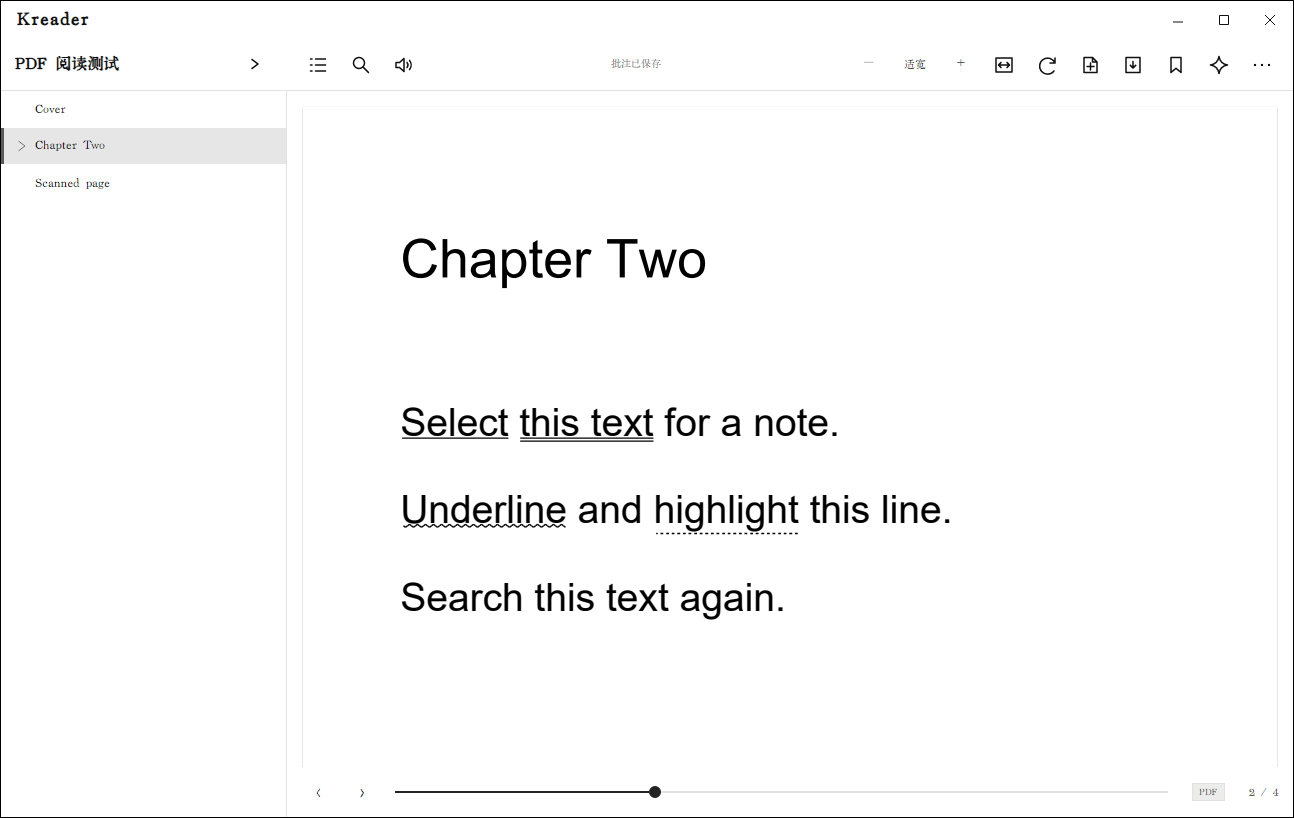
扫描版 PDF 是页面图片,可以阅读和添加页面笔记,但 Kkindle 当前没有 OCR,所以无法搜索图片中的文字。
Windows 听书
- 在 EPUB 阅读器顶栏点击听书图标。
- 在听书设置中选择 Windows 已安装的语音;未手动指定时,中文正文会优先尝试中文语音。
- 开始后当前朗读片段会在阅读器中高亮,可暂停或继续。
- 勾选“自动朗读下一章”可在章节结束后继续播放。
手动翻章、关闭阅读器或返回书架会停止朗读。听书使用系统 TTS;如果诊断显示 TTS 未就绪,请先检查 Windows 语音组件。