Kindle 与传书
先连接设备
- 用支持数据传输的 USB 线连接 Kindle,并解锁设备。
- 在 Kindle 上选择文件传输/USB 模式;只充电模式不能传书。
- 等待 Kkindle 检测设备。左下角设备卡片会显示设备名称和连接状态。
- 打开“书籍管理 → 设备书库”确认书籍和容量信息已加载。
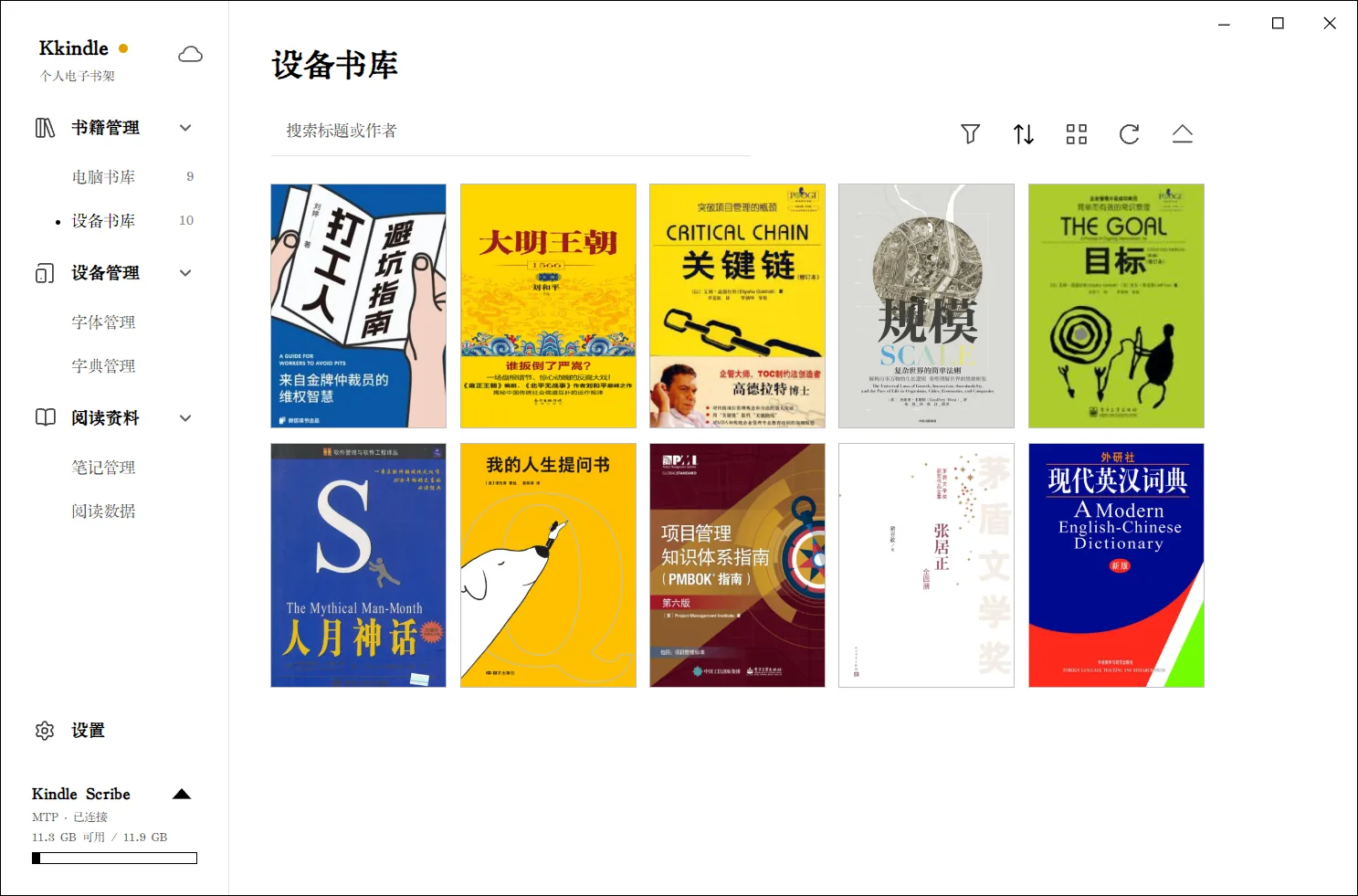
软件会通过系统的 USB/WPD/MTP 能力连接设备。若没有设备卡片,先换数据线或 USB 端口、确认设备没有锁屏,再到“设置 → 高级与集成”查看平台诊断中的 Kindle 项目。
从电脑书库发送到 Kindle
- 在“电脑书库”选择一到多本书。
- 点击“发送到设备”,确认目标设备和书籍列表。
- 如果某种格式需要转换,Kkindle 会提示或使用已配置的转换工具;EPUB/MOBI 发送到 Kindle 时会转换为兼容的 AZW3。
- 等待任务完成,不要在传输过程中拔掉设备。
- 完成后点击“安全弹出设备”,再拔线。之后在 Kindle 书库中刷新或重启设备即可查看新书。
如果目标设备不支持选中的格式,先将书籍转换为受支持格式。格式转换需要 Calibre;转换过程会生成目标格式,不会替换原书。
管理设备中的书籍和资源
在设备书库中查看设备书目和可用空间。设备管理区域还可以管理字体、词典等资源。词典会写入 Kindle 的 documents/dictionaries 目录;删除前检查 Kindle 当前使用的主词典,避免设备失去默认释义来源。
部分设备只允许读取或导出笔记,不支持从 Kkindle 写回设备。具体能力以连接后识别到的设备为准。
两种在线发送入口
Send to Kindle 使用 Amazon 在线服务,不需要 USB 连接。首次使用时按提示登录 Amazon,确认文件与账号后发送;Kindle 联网后同步接收。登录和传输都发生在该在线服务中,使用前先核对目标账号。
如果配置了“发送到 Kindle 邮箱”,则走邮件方式。需要在设置中填写发件邮箱及 SMTP/应用专用密码,并核对 Kindle 的收件邮箱和允许的发件地址。密码或应用专用密码只填入 Kkindle 设置,不要写进本地书库或截图。
导入 Kindle 摘录
- 将 Kindle 导出的
My Clippings.txt放到电脑可访问的位置。 - 在 Kkindle 打开“阅读资料”中的摘录导入功能,选择该文件。
- 导入后到笔记管理或阅读资料中查找摘录。
导入摘录不会从 Kindle 删除原文件。更换电脑前可将摘录数据包含在本地 .kkindle 备份中。